
Zum Hauptinhalt springen
Win 10 ESU versteckten „Jetzt registrieren“-Knopf anzeigen
- Eingabeaufforderung als Administrator öffnen
- In die Windows-Suche
cmdeingeben - Rechtsklick → Als Administrator ausführen
- In die Windows-Suche
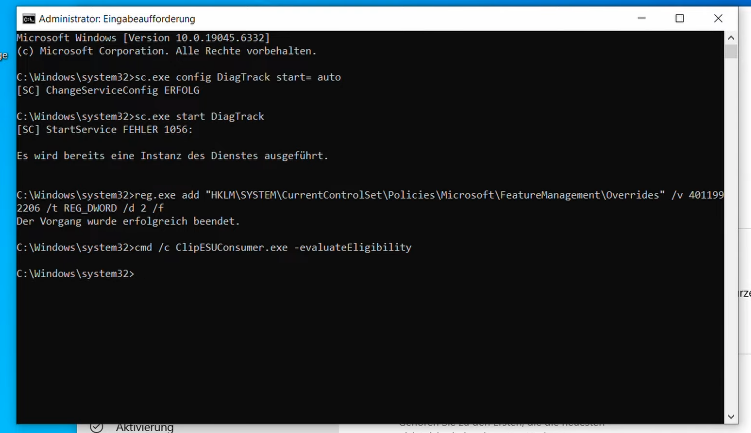
- DiagTrack-Dienst aktivieren
Dieser Telemetrie-Dienst muss laufen, damit das ESU-Programm angezeigt wird:
sc.exe config DiagTrack start= auto

sc.exe start DiagTrack
- Registry-Schlüssel in der Registry setzen
Damit Windows die ESU-Funktion freischaltet:reg.exe add "HKLM\SYSTEM\CurrentControlSet\Policies\Microsoft\FeatureManagement\Overrides" /v 4011992206 /t REG_DWORD /d 2 /f - Neustart durchführen
Einmal neu starten, damit die Änderungen greifen. - Registrierungsdialog Anzeige erzwingen
Mit folgendem Befehl wird das ESU-Popup im Windows-Update-Bereich ausgelöst:cmd /c ClipESUConsumer.exe -evaluateEligibility - Erneut neustarten
Nach dem zweiten Neustart sollte im Windows Update-Bereich das Popup mit dem Button „Jetzt registrieren“ erscheinen.